Instalación SoftFlot 5 con licencia igual al candado físico
Manual de Instalación SoftFlot 5.0
La versión 5 de SoftFlot únicamente se instala en las computadoras de los usuarios, en el servidor solo permanece la base de datos y el candado hasp.
Las estaciones de trabajo de SoftFlot se conectan al servidor de base de datos y al candado HASP.
Iniciando instalación en las estaciones de trabajo
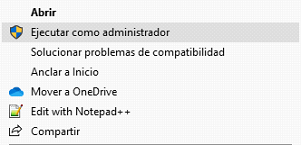
En cada computadora deben ejecutar el instalador “SF5EstacionPerpH.exe” como administrador.
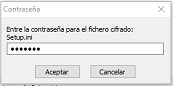
Ingresar la siguiente contraseña 804057# para descomprimir el archivo.
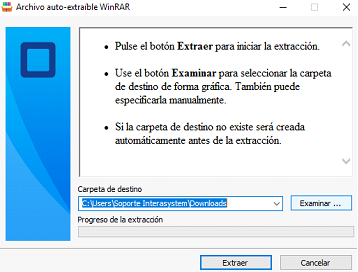
Seleccionar la ruta donde quedara guardado el setup una vez descomprimido.
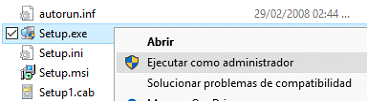
Una vez descomprimido el instalador deben dirigirse al directorio seleccionado y ejecutar como administrador nuevamente el archivo llamado “Setup.exe”.
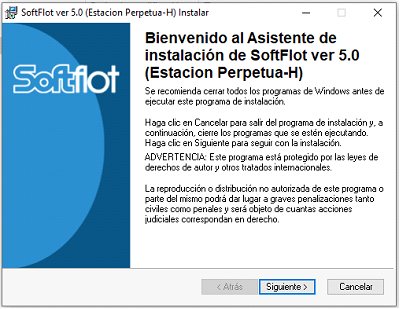
Damos comienzo a instalar la estación de trabajo del softflot.
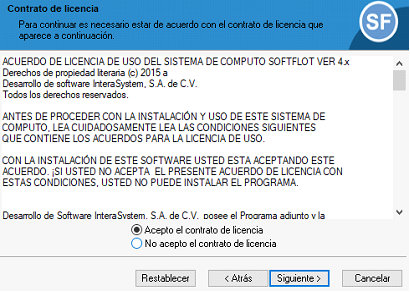
Aceptamos el contrato de licencia y presionamos el botón Siguiente.
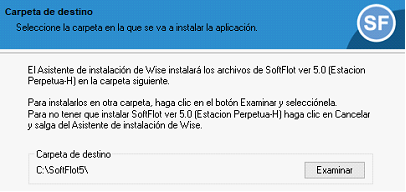
Se debe modificar la ruta de instalación dejándola en “C:\SoftFlot5\”.
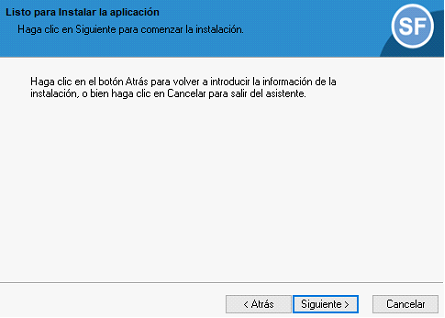
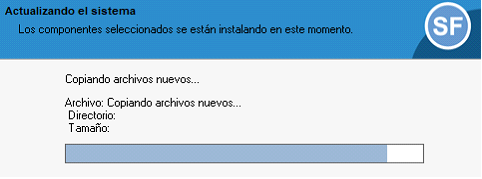
Una vez hecho esto presionamos el botón Siguiente para finalizar con la instalación.
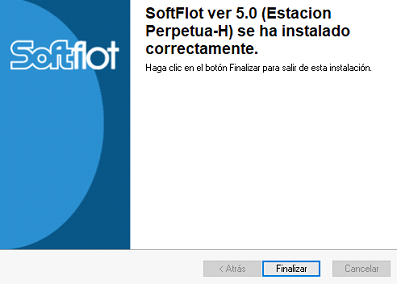
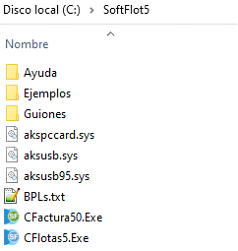
Por ultimo presionamos el botón Finalizar y revisamos que en raíz de C se encuentre la carpeta “SoftFlot5”.
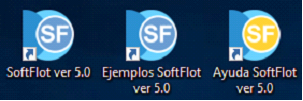
Al finalizar la instalación, se crearán los accesos directos, uno con acceso al manual de SoftFlot, otro para acceder a la base de datos principal en SQL y otro para acceder a la base de ejemplos en Access (las bases de ejemplos son locales para cada estación de trabajo).
Instalación del HASP
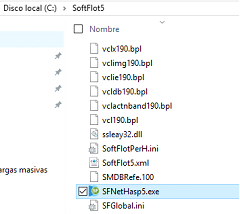
Se debe crear el archivo NetHasp.ini, este se crea ejecutando el archivo “SFNetHasp5.exe” ubicado en la ruta “C:\SoftFlot5”.
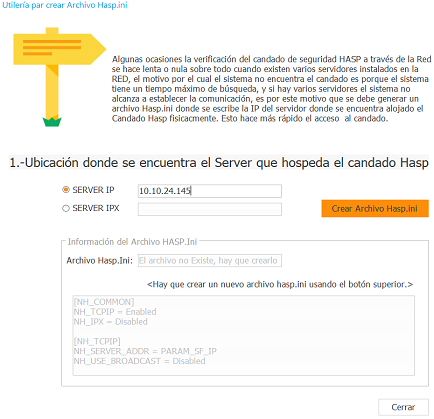
Mostrará la siguiente interfaz.
SERVER IP: dirección IP del servidor donde se encuentra conectado el candado hasp
Dar CLIC en el botón CREAR ARCHIVO HASP.INI y después en el botón CERRAR.
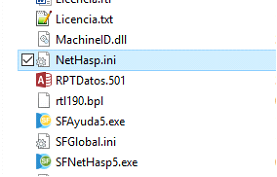
En la ruta “C:\SoftFlot5” aparecerá un archivo llamado NetHasp.ini con la dirección IP del servidor donde se encuentra conectado el candado HASP físicamente.
Conexión a la base de datos
Al ejecutar el programa en la primera estación de trabajo nos pedirá definir la conexión a la base de datos.
Nota: Para las demás estaciones de trabajo ya entrara directo el programa.
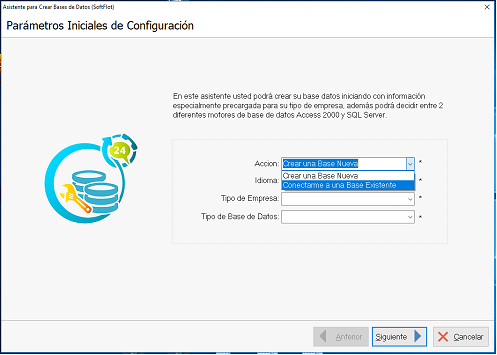
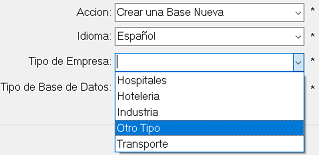
Deben elegir la acción de su preferencia, si ya tienen la base de datos creada tienen que seleccionar la opción “Conectarme a una base existente”.
Si desean crear una nueva base de datos en blanco esta la opción de “Crear una base nueva”.
Si es una base nueva deben seleccionar el idioma, tipo de empresa y tipo de base de datos (Access o SQL Server).
Si es una base existente solo deben seleccionar el tipo de base de datos (Access o SQL Server). Nota: Se recomienda utilizar SQL Server por tener más opciones de almacenamiento y además de que los complementos de softflot requieren forzosamente base de datos en sql.
Damos clic en siguiente.
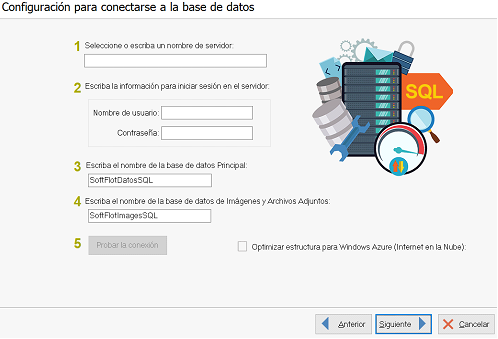
A continuación se ingresaran los datos del sql server donde tienen su base de datos, hacer una prueba de conexión antes de oprimir el botón siguiente.
En los pasos 3 y 4 deben escribir el nombre que tienen sus bases de datos (principal y de imágenes), los que se muestran en la imagen son nombres predeterminados.
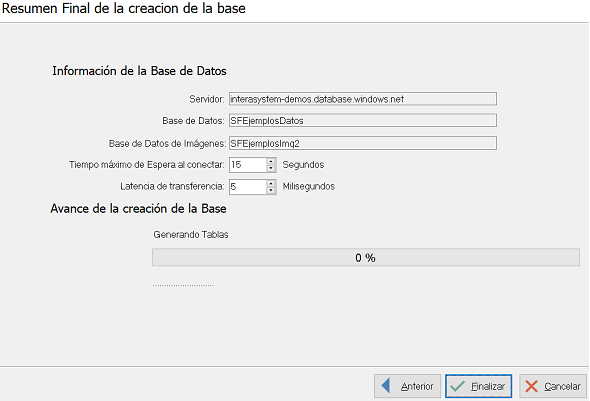
A continuación se mostrara la información de la base de datos, el tiempo de espera al conectar y la latencia de transferencia. Es opcional si quieren aumentar o disminuir los tiempos.
Por ultimo hay que oprimir el botón “Finalizar” para terminar el proceso de instalación.
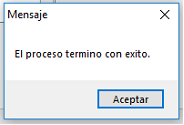
Aparecerá este mensaje.
Al dar clic en aceptar el programa SoftFlot abrirá y estará conectado a la base de datos.
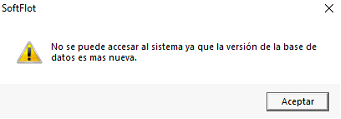
Una vez que se ingrese con la versión 5 ya no podrán entrar con la versión 4 porque mostrará el siguiente mensaje.